

De openbare formulierensite publiceren
De Experience Cloud-site maken, de gastgebruiker toegang geven, het Flux-thema instellen en de formuliercomponent plaatsen.
Voor Salesforce-beheerders. Eenmalig per org.
Een formulier is pas bereikbaar als er een openbare website is die het rendert. Flux Forms rendert op een LWR Experience Cloud-site, en die site zit niet in het managed package: Experience Cloud-sitemetadata laat zich niet netjes verpakken, dus elke org richt zijn eigen site in. Alles wat de site nodig heeft zit wél in het package (het thema, de renderer, de runtime, de gast-permission set). Je zet het één keer in elkaar.
Reken op een half uur. Twee stappen kunnen alleen met de hand in Experience Builder.
1. Digital Experiences aanzetten
Setup → Digital Experiences → Settings, zet het aan en kies je domein. Heeft je org al een Experience Cloud-site, dan is dit al gebeurd.
2. De site maken
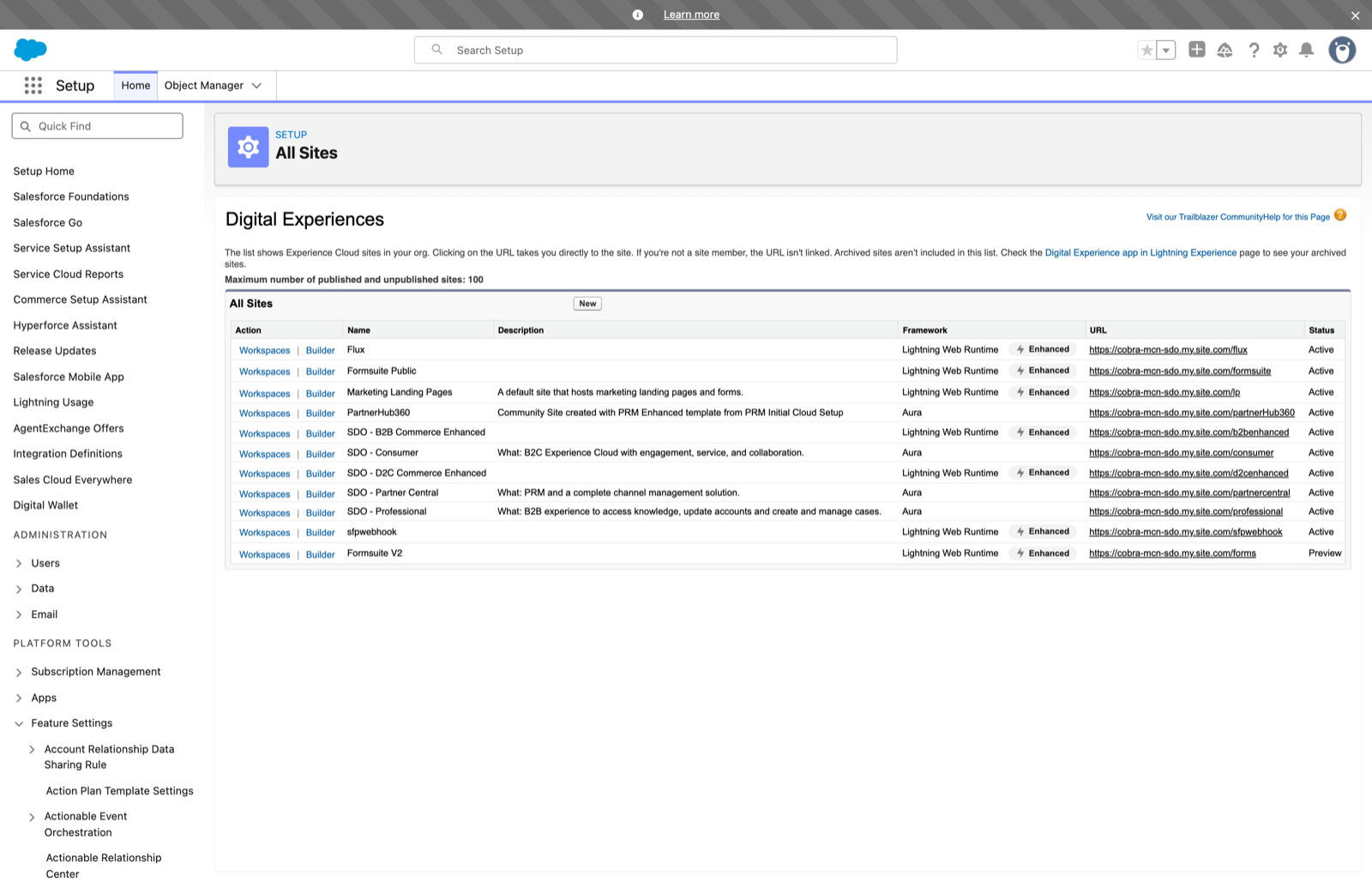
Setup → Digital Experiences → All Sites → New, en kies het template Build Your Own (LWR).
Het moet LWR zijn. De renderer en het theme layout zijn LWR-componenten en verschijnen niet in een site op een Aura-template.
Geef de site een naam en een URL path prefix. forms is de gebruikelijke keuze, en die prefix komt in
elke openbare link terecht: https://<jouw-domein>.my.site.com/forms.
3. Het Flux Forms-thema toepassen
Stel in Experience Builder → Settings → Theme het theme layout in op Flux Forms Theme.
Dit is wat het formulier eruit laat zien als een Flux-formulier in plaats van een standaard Salesforce-site. Het theme layout injecteert de Flux Forms-stylesheet over de hele site en zet elke pagina in de opmaakscope die het formulier verwacht. Sla je dit over, dan rendert het formulier zonder opmaak.
4. De formuliercomponent plaatsen
Open de pagina die formulieren gaat bedienen en sleep de component Flux Form erop uit het componentenpaneel.
Er is niets te configureren. De component leest de form key zelf uit de URL, dus één pagina bedient elk
formulier in de org. ?f=contact-us-1 en ?f=event-signup komen allebei op deze pagina uit en renderen
verschillende formulieren.
De component honoreert precies vier URL-parameters:
| Parameter | Doet |
|---|---|
f |
welk formulier gerenderd wordt, via de Form Key. Verplicht. |
lang |
rendert een specifieke vertaling, bijvoorbeeld nl_NL |
b |
rendert met een specifiek brandingthema |
data |
het versleutelde voorvultoken. Zie Een persoonlijke link bouwen |
De component heeft één eigenschap, Read only (do not create submissions). Laat die uit staan voor het echte formulier. Staat hij aan, dan toont verzenden de bevestiging maar wordt er niets vastgelegd. Hij bestaat voor demo-plaatsingen.
5. De gastgebruiker toegang geven
Twee onderdelen, en je hebt ze beide nodig.
Zet eerst in Experience Builder → Settings → General de openbare toegang voor de gastgebruiker aan.
Wijs daarna de permission set Flux Forms - Guest toe aan de gastgebruiker van de site, via Settings → General → Guest user profile → Permission Set Assignments.
Die permission set is de volledige beveiligingsinrichting. Hij geeft toegang tot vier Apex-controllers en niets anders. Geen objecten, geen velden, geen tabbladen. De gastgebruiker kan je data niet direct lezen; hij kan alleen die controllers aanroepen, en die bepalen zelf wat een openbare bezoeker mag zien. Dat is met opzet zo, en daarom moet je geen objectrechten aan het gastprofiel toevoegen om "iets werkend te krijgen". Kan een formulier niet bij een veld, dan is de oplossing een Purpose, niet gastrechten.
6. Publiceren
Klik op Publish in Experience Builder. Publiceren gebeurt per site en het duurt een paar minuten voordat het doorwerkt.
7. Flux Forms vertellen waar de site staat
Kopieer de volledige basis-URL van de site en zet die in CMS Media Settings → Site Base URL, zonder
afsluitende slash, bijvoorbeeld https://acme.my.site.com/forms.
Tot je dat doet blijft de knop Open Form voor iedereen uitgeschakeld en kan niemand een openbare link kopiëren. Zie CMS Media Settings.
8. Als je formulieren bestanden accepteren
Plan de sweeper voor verlaten concepten in. Een inzending met bestanden wordt als concept aangemaakt en gepromoveerd zodra de bestanden binnen zijn, dus een bezoeker die het tabblad tijdens het uploaden sluit laat een concept achter met bestanden die nooit worden opgehaald. De sweeper ruimt die op.
Voer dit één keer uit in Setup → Apex → Anonymous Apex (het plant zichzelf dagelijks om 03:00 in):
System.schedule('Flux Forms draft sweep', '0 0 3 * * ?', new AbandonedDraftSweeper());
Sla het alleen over als geen enkel formulier in de org een file upload-veld heeft.
9. Controleren of het echt werkt
Open een incognitovenster. Dat is belangrijk, want een normaal venster draagt je Salesforce-sessie mee en rendert het formulier ook als gasttoegang stuk is.
Open dan https://<jouw-site>/forms?f=<form key> voor een actief formulier en controleer:
| Controle | Verwacht |
|---|---|
| De key van een actief formulier | rendert, in huisstijl, geen inlogprompt |
| De key van een gedeactiveerd formulier | "niet beschikbaar", geen gerenderd concept |
| Een formulier waarvan alleen een concept bestaat | niet beschikbaar |
| Verzenden | er komt één Form Submission, gemarkeerd als anoniem, die Sent bereikt |
&lang= met een van de talen van het formulier |
rendert in die taal |
&b= met een brandingnaam |
dat thema toegepast |
Rendert het formulier in je normale browser maar niet in incognito, dan is het gasttoegang. Stap 5.
Rendert het wel maar ziet het uit als een kale Salesforce-pagina, dan is het het thema. Stap 3.
Sandbox-refreshes
Niets hiervan komt met het package mee, dus een verniewde sandbox heeft de hele runbook opnieuw nodig, plus de org-specifieke waarden in CMS Media Settings. Het is de moeite waard om de sitenaam en de URL-prefix van je org ergens vast te leggen waar je team ze kan vinden.