

Secties en velden
Het formulier inrichten: sectiekaarten, veldrijen, slepen om te herordenen, en de live preview.
In het Fields-scope richt je het formulier in, de sections waarin het is verdeeld en de fields binnen elke sectie.
Open een formulier in de Form Builder (via het Label of via Edit Form in de Form List) en kies Fields in de linkerzijbalk.
Secties
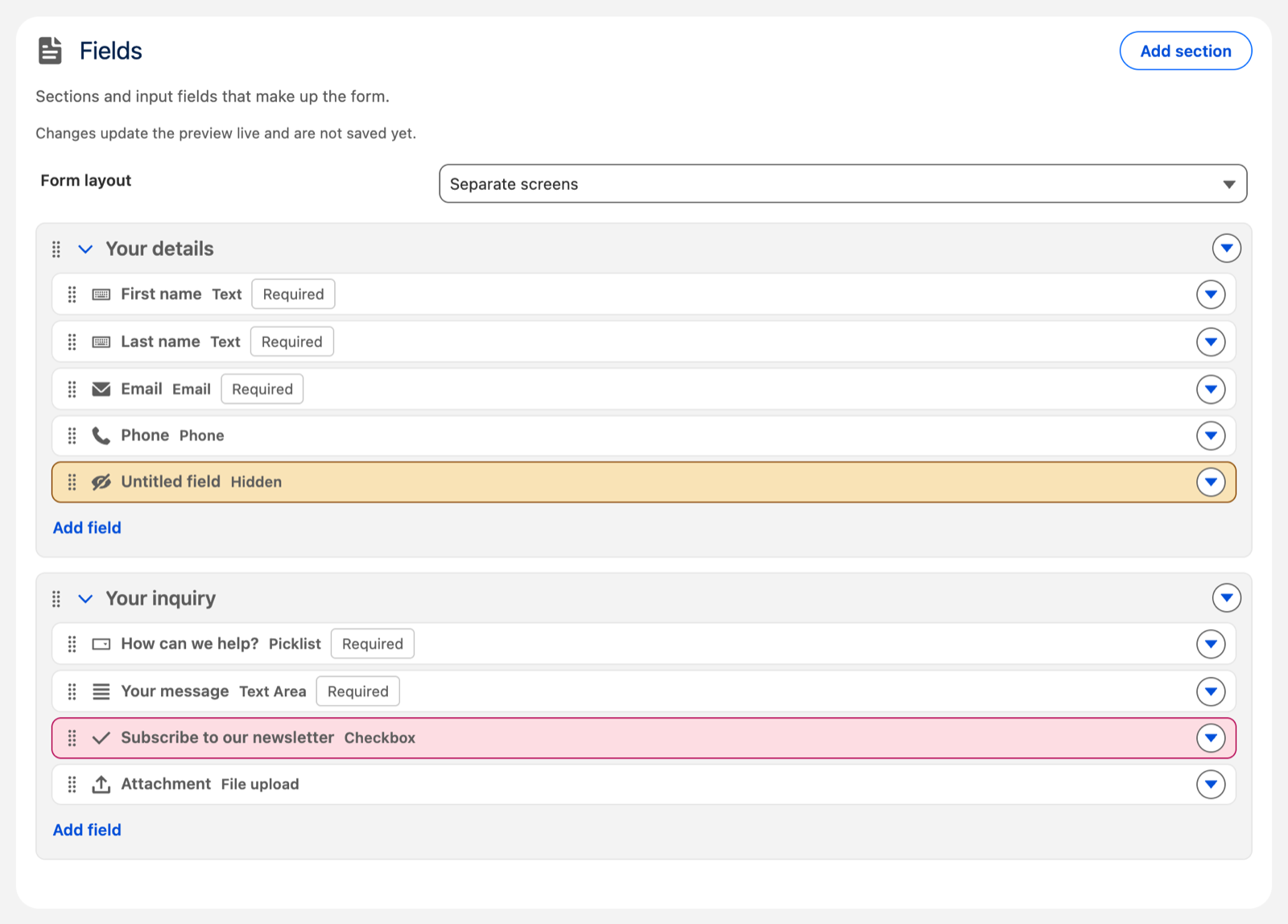
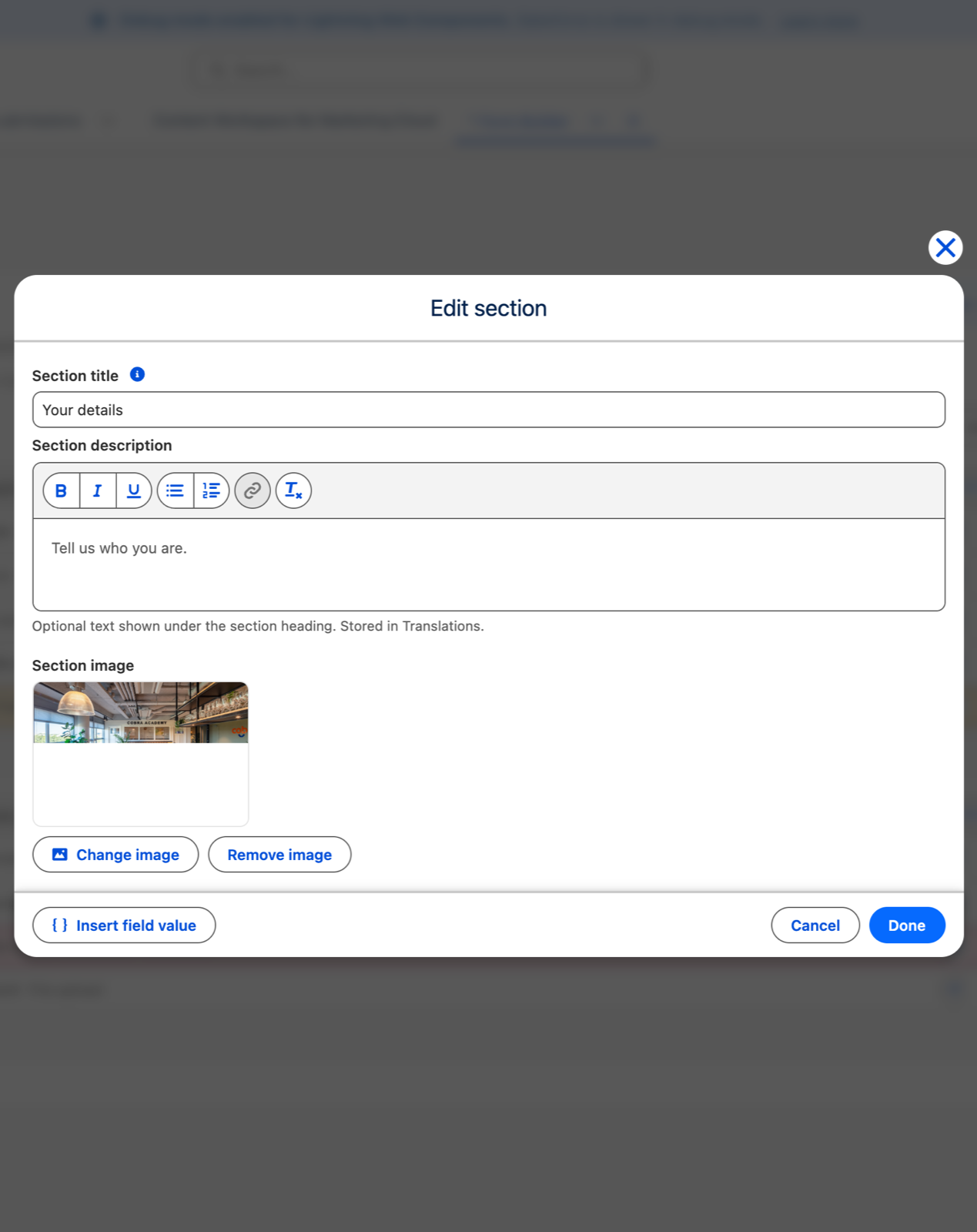
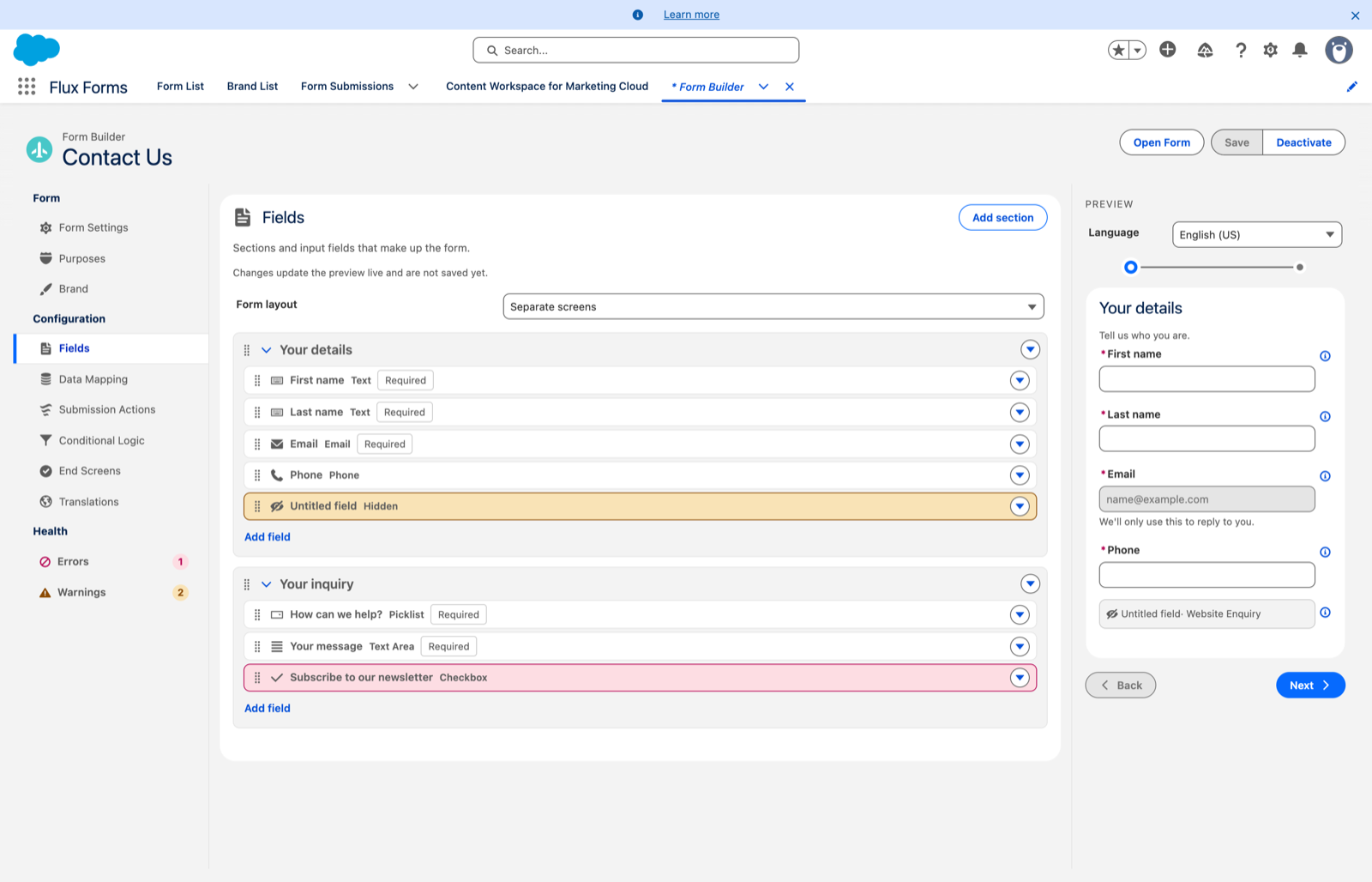
Elke sectie is een kaart. Klik op de titel om een venster te openen waarin je instelt:
- de title van de sectie
- een optionele description, een rich-text editor: vet, cursief, opsommingen met bullets of nummers, en links. Afbeeldingen zijn bewust niet beschikbaar, zodat opmaak altijd binnen je huisstijl blijft.
- een optionele section image. Zie Sectieafbeeldingen.
Add section opent hetzelfde venster voor een nieuwe sectie.
Herordenen: sleep een sectie aan de grip, de greep links op de kaart. Het actiemenu (▾) biedt ook Edit, Delete, Move up en Move down. Klap een sectie in met de chevron als je hem even niet nodig hebt.
Velden
Binnen een sectie opent Add field de veldeditor, en een klik op een veldrij opent die voor dat veld. De editor groepeert zijn invoer onder General, Behavior, Validation, Options en File options, zodat het overzichtelijk blijft.
Elk veld krijgt een type en een label, plus optionele help text, ook een rich-text editor (vet, cursief, onderstrepen, opsommingen, links en een knop om opmaak te verwijderen; geen afbeeldingen). Help-tekst staat onder het veld, opgemaakt zoals de bezoeker hem ziet.
Zie Veldtypes en validatie voor wat elk type biedt.
Velden herordenen
Sleep een veld aan de grip. Je kunt het neerzetten:
- binnen zijn eigen sectie · op een veld om het op die plek te zetten
- op een andere sectie · op een veld daar om het op die plek te zetten, of ergens in de body van de sectie (de sectie licht op) om het achteraan toe te voegen
Neerzetten in de body werkt ook bij een lege sectie. Een veld houdt zijn label en al zijn voorwaardelijke regels als het verhuist.
Het actiemenu (▾) bevat Edit, Duplicate, Delete en Move up / Move down, de toetsenbordvriendelijke manier, die een veld alleen binnen zijn eigen sectie verplaatst.
Het preview-paneel
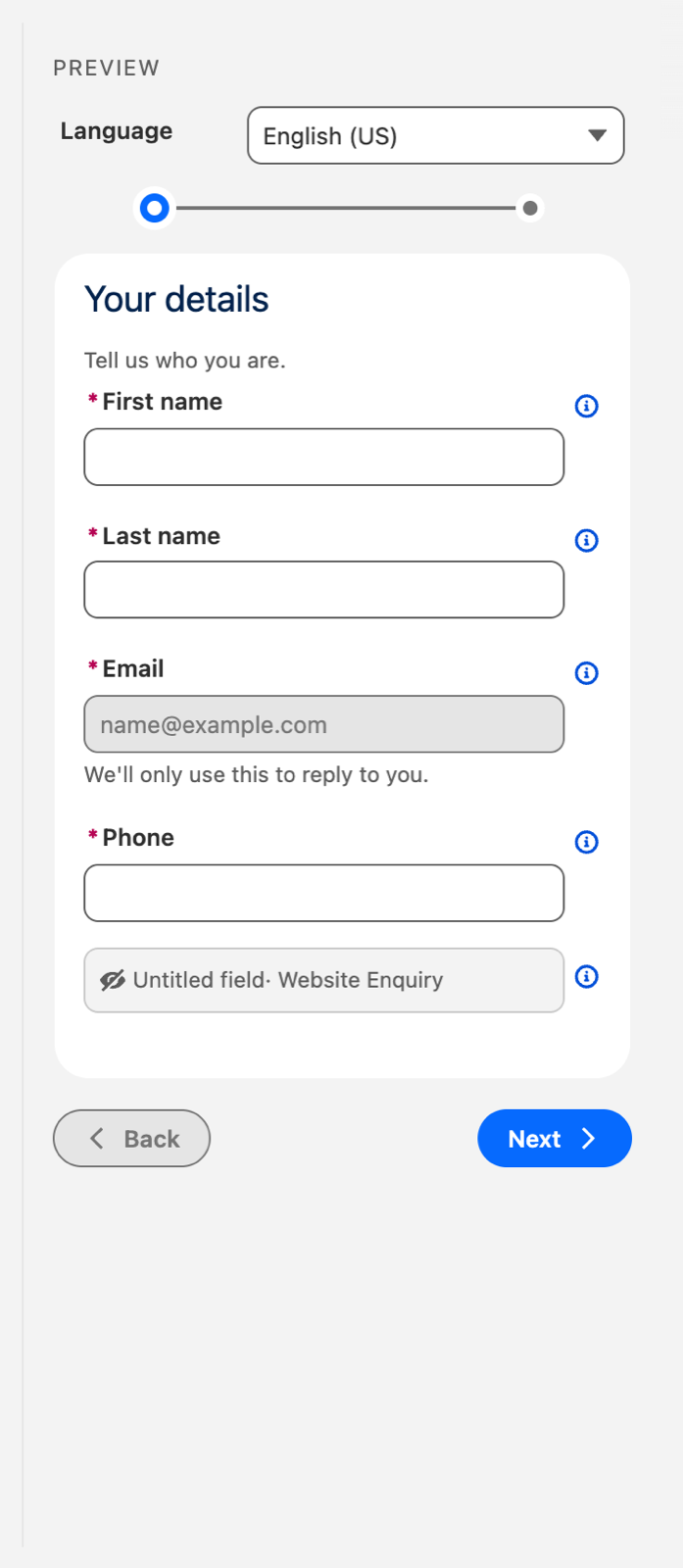
De preview rechts werkt live bij en is een werkend, invulbaar formulier. Typ er gewoon in. Je voorwaardelijke regels lopen echt, velden verschijnen, verdwijnen en worden verplicht terwijl je antwoordt.
Een veld met bijzonder gedrag heeft rechts een klein behaviours-icoon. Hover erover voor een tooltip die uitlegt hoe het veld zich gedraagt (verplicht, stuurt een regel of wordt door een regel gestuurd, voorgevuld, verborgen, alleen-lezen), plus details: type, standaardwaarde en het voorvuldoel. Een veld zonder bijzonderheden toont geen icoon, wat de preview rustig houdt.
De labels van velden en secties die je typt worden opgeslagen bij de default language in de vertalingen van het formulier. Daarom verandert het bewerken van de standaardtaal in het Translations-scope ook wat je hier ziet, het is dezelfde tekst.