

Brand Builder
Gedeelde thema's maken en bewerken: kleuren, letters, vorm en logo, met een live preview.
Brandthema's zijn herbruikbaar, één thema kan veel formulieren opmaken, en worden daarom op hun eigen plek beheerd: de Brand Builder, die net zo werkt als de Form Builder.
De Brand List
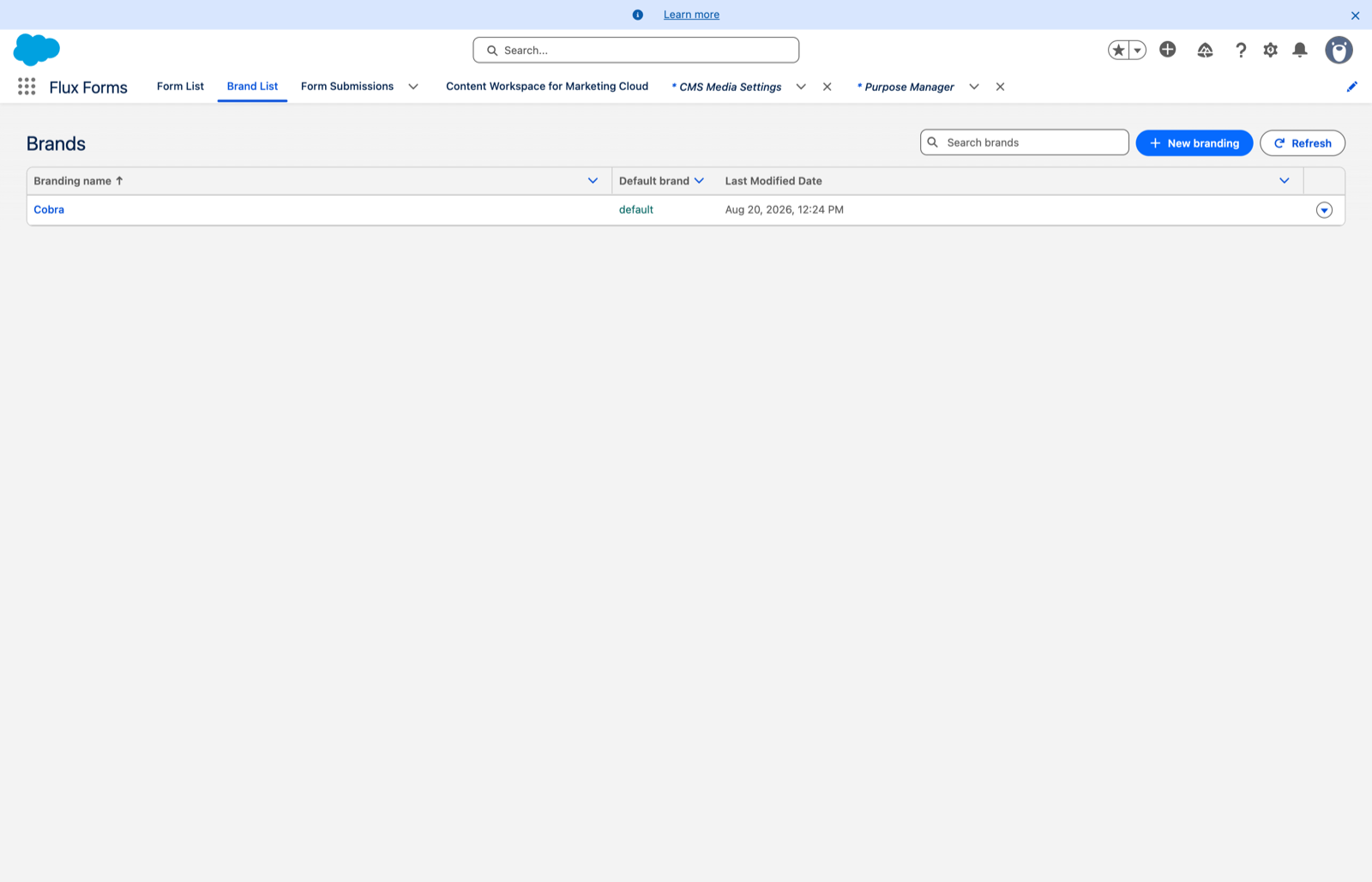
App Flux Forms → Brand List geeft je een doorzoekbare, sorteerbare lijst van thema's.
- De Name linkt naar de Brand Builder.
- Default brand toont een groen label default bij de standaard van de org.
- Last Modified Date vertelt wanneer elk thema voor het laatst is aangeraakt.
- New Brand begint een leeg thema.
Het ⋮ actiemenu op elke rij biedt:
- Edit · openen in de Brand Builder
- Set as default · direct de standaard van de org maken, waarbij de vorige wordt gewist
- Duplicate · een "(copy)" maken die je kunt aanpassen
- Delete · formulieren die het gebruiken vallen terug op de standaard; er wordt om bevestiging gevraagd
De scopes
De linkerzijbalk verdeelt het thema in Brand → Details en Theme → Colors / Typography / Shape / Logo. Kies links een scope, bewerk het in het midden en zie de live preview rechts meebewegen terwijl je typt.
- Details · de name van het thema, en of het de Default branding is.
- Colors · primair, achtergrond, tekst en zo verder. Elk met een kleurkiezer: klik op het staaltje
om visueel te kiezen, of typ een hexwaarde als
#1D73C9. Maak een waarde leeg om de standaard van het designsysteem te behouden, in plaats van ertegen te vechten met een benadering. - Typography · lettertype en kopgewicht.
- Shape · hoekafronding en witruimte.
- Logo · Choose image opent dezelfde Salesforce CMS-kiezer als voor sectieafbeeldingen. Stel de
alt-tekst en de height in (bijvoorbeeld
40px). Change image kiest een andere en Remove image wist hem.
De layout-dropdown in de preview
De preview heeft een dropdown Form layout met dezelfde opties Single page / Separate screens die een formulier kan hebben. Schakel om te zien hoe je thema in elke layout uitpakt, Separate screens toont de wizardchrome, een stapindicator in je merkkleur met de knoppen Back en Next, zodat je je kleuren tegen de ervaring in stappen kunt checken.
Deze keuze verandert alleen de preview. Hij wordt nooit in het thema opgeslagen.
Opslaan, en wat dat raakt
Klik op Save in de header. Omdat thema's gedeeld zijn, raakt het aanpassen van één thema elk formulier dat het gebruikt, kijk in de Brand List hoe breed een thema wordt gebruikt voordat je gaat herinrichten.
Het op een echt formulier zien
Open Form in de header opent het thema op een echt formulier. Omdat branding altijd bovenop een
formulier wordt toegepast, vraagt het venster op welk actief formulier je het wilt bekijken; het thema
staat vast op het thema dat je bewerkt. Copy Link of Open laadt dat formulier op je openbare site
met dit thema erop (?f=…&b=…).
Het is beschikbaar zodra het thema is opgeslagen en geen onopgeslagen wijzigingen heeft.