

Submission actions
Wat er bij verzenden gebeurt: records aanmaken of bijwerken, een flow starten, Apex draaien, een event publiceren.
Het Submission Actions-scope stelt in wat er gebeurt als iemand het formulier verzendt. Actions zijn gegroepeerd in steps, en elke step loopt als één transactiesegment, op volgorde.
Steps
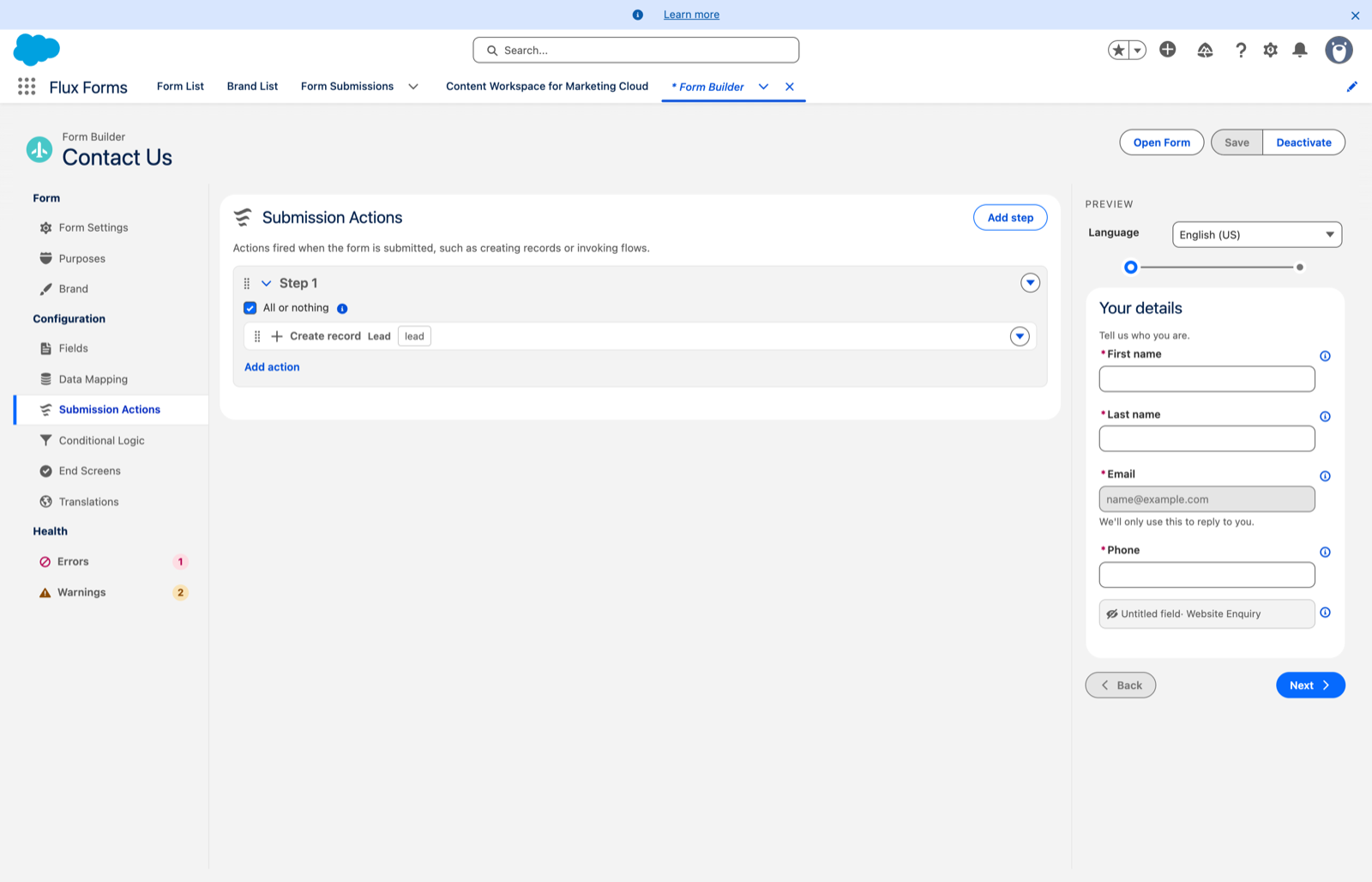
Add step maakt er een. Een step heeft een schakelaar All or nothing, laat die aan om elke action in die step terug te draaien als er één mislukt.
Gebruik losse steps om werk op volgorde te zetten: maak in de ene step een record aan en start in de volgende een flow die het Id van dat record gebruikt. Herorden steps via hun grip of het actiemenu.
Actions
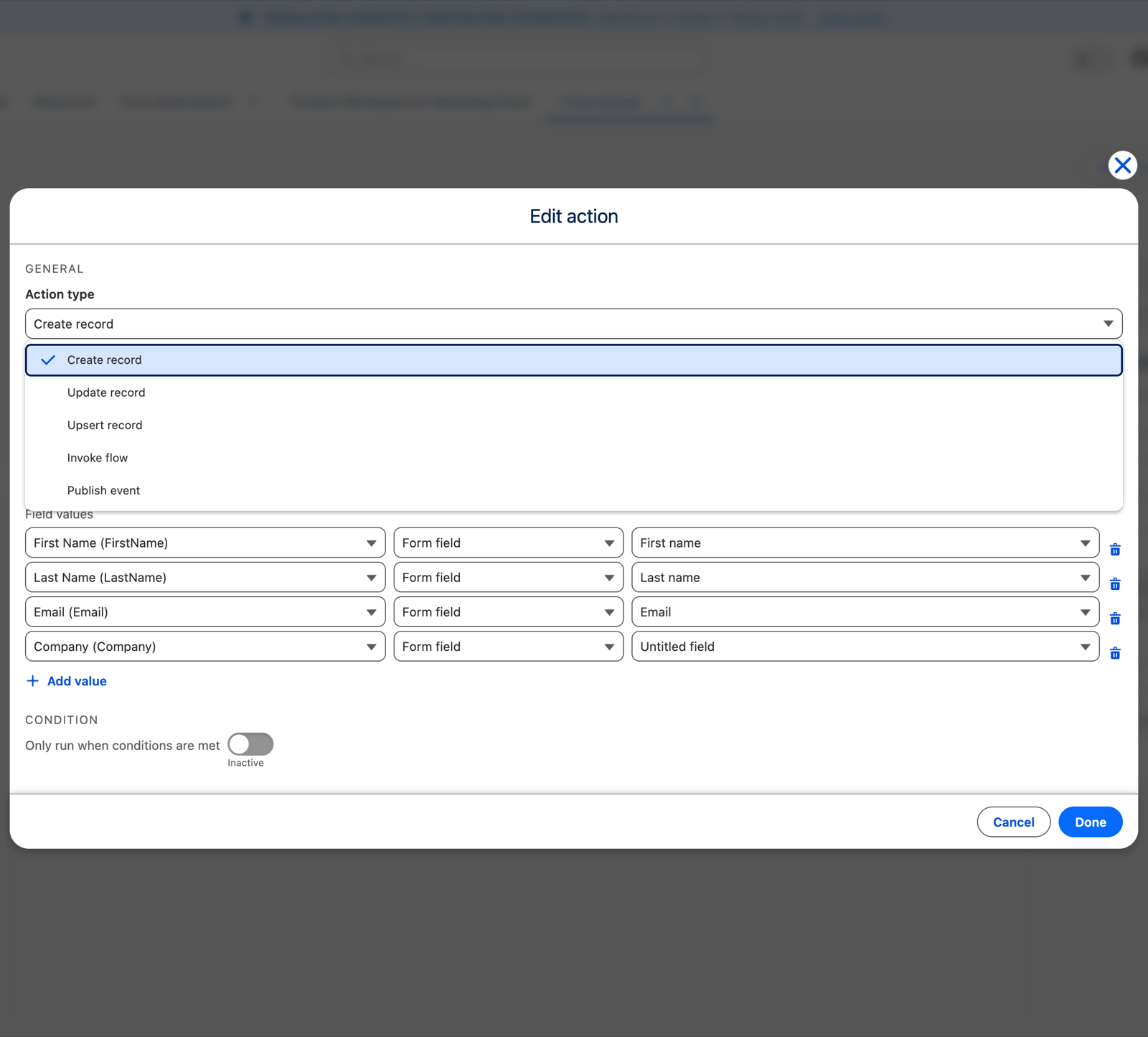
Binnen een step opent Add action de action-editor; een klik op een actionrij opent hem opnieuw. Kies het type en de editor toont alleen de instellingen die dat type nodig heeft.
Create / Update / Upsert record
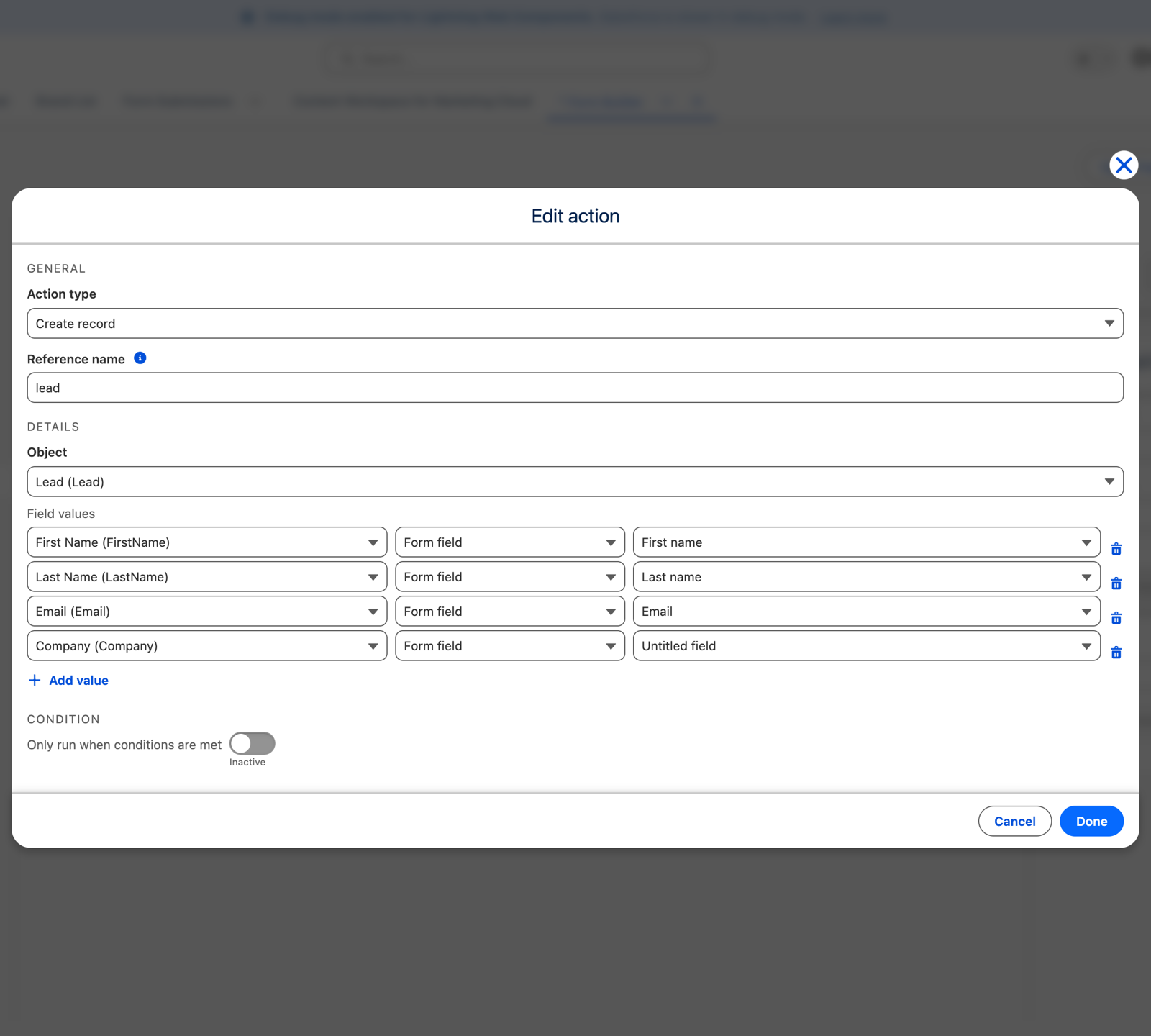
Kies het doel-Object en map de Field values. De pickers voor Object en Field tonen alleen wat dit formulier mag schrijven, volgens zijn purpose-whitelist.
Bij Update en Upsert stel je ook het record om bij te werken in, en bij Upsert een External ID field.
Een vraag met meerdere antwoorden heeft een multi-select doelveld nodig. Een checkbox group geeft elke optie door die de bezoeker heeft aangevinkt. Map hem op een multi-select picklist en de selecties worden samen opgeslagen - en ze komen aangevinkt terug als het record het formulier later voorvult. Map hem op een veld dat een enkele waarde bevat - een tekstveld, een gewone picklist - dan werkt het alleen zolang de bezoeker hooguit een vakje aanvinkt; bij twee of meer mislukt de action met een melding die het veld noemt. Wijs de mapping aan een multi-select picklist toe, of beperk de vraag tot een antwoord.
Write mode: overschrijven of toevoegen
Een veldrij die op een multi-select picklist mikt, krijgt een extra keuze: Write mode. Een verzameling waarden kun je namelijk net zo goed aanvullen als vervangen.
- Overwrite - de standaard, en hoe elke mapping van voor deze release zich gedraagt. Het antwoord vervangt wat het record bevat. Vinkt de bezoeker niets aan, dan wordt het veld leeggemaakt.
- Add to existing - het antwoord wordt samengevoegd met wat het record al bevat. Opgeslagen opties blijven staan, nieuw aangevinkte komen erbij, en een optie die er al staat opnieuw aanvinken verandert niets. Vinkt de bezoeker niets aan, dan blijft het veld precies zoals het was; er verdwijnt niets.
Kies Add to existing als meerdere formulieren - of herhaalde inzendingen van dezelfde persoon - elk een deel van een grotere verzameling aanleveren: interesses, vaardigheden, ploegvoorkeuren. Kies Overwrite als het formulier de bezoeker vraagt de volledige, actuele verzameling te bevestigen.
Twee dingen om te weten. Add to existing kan alleen toevoegen, nooit verwijderen: moet een bezoeker iets kunnen uitvinken, gebruik dan Overwrite. En bij een Create record action heeft de keuze geen effect - een nieuw record bevat nog niets om aan toe te voegen.
Is het formulier nog niet opgeslagen of heeft het geen purpose, dan kun je API-namen rechtstreeks intypen, maar Save weigert een formulier dat naar een veld schrijft waar zijn purposes geen editrechten voor geven. Wijs eerst de juiste purpose toe.
Invoke flow
Kies de flow uit een dropdown met de flows die dit formulier mag starten, volgens zijn purpose-whitelist. Zodra een flow is gekozen, tonen de pickers voor inputs en outputs de eigen variabelen van die flow, zodat je op naam mapt in plaats van te typen.
Is er nog geen flow voor het formulier gewhitelist, het is niet opgeslagen, heeft geen purpose, of de purpose geeft geen flows, dan zijn het flowveld en de inputs en outputs verborgen, met een melding om eerst een flow te whitelisten. Save weigert ook een formulier dat een flow start die zijn purposes niet toestaan.
On-demand flows werken hier ook, en daar hoef je niets extra's voor in te stellen. Flux Forms herkent ze en draait ze via een Apex-klasse die je beheerder heeft geregistreerd. Ontbreekt die registratie, dan mislukt de action bij verzenden met een melding die het Setup-scherm noemt, en je beheerder ziet het gat gemarkeerd in Purpose Manager. Flows uit geïnstalleerde packages verschijnen met hun packageprefix en werken zoals ze zijn.
Run Apex
Kies een Apex handler uit de klassen die je beheerder voor dit formulier heeft goedgekeurd. Zijn inputs en outputs verschijnen dan als getypeerde rijen, opgebouwd uit het contract dat de klasse declareert, en je mapt ze precies zoals de variabelen van een flow.
Er is geen vrij tekstveld: keuren de purposes van het formulier geen handlers goed, dan meldt de action dat en verwijst hij naar Purpose Manager. Save weigert ook een formulier dat een klasse noemt die zijn purposes niet goedkeuren. Zie Run Apex actions.
Publish event
Vul de API-naam van het platform event in en map de velden.
Waar waarden vandaan komen
Elke veld- of inputwaarde is één van:
- Constant · een waarde die je typt
- Form field · het antwoord van de bezoeker
- Earlier action result · bijvoorbeeld het Id van een record dat een eerdere action heeft aangemaakt. Kies de reference name van die action en de resultaatsleutel.
- Submission field · een waarde van het inzendingsrecord zelf
Geef een action een Reference name als een latere action zijn resultaat nodig heeft.
Voorwaardelijke actions
Only run when… voegt een conditie toe, dezelfde When-bouwer als Conditional Logic, zodat de action alleen loopt als de verzonden antwoorden matchen.
Een action waarvan de conditie niet matcht wordt gelogd als Skipped, niet als fout. Zie
Inzendingen.
Let op: condities in Submit Actions testen alleen veldantwoorden, anders dan Conditional Logic kunnen ze de taal, branding of URL-parameters niet lezen.
Herordenen
Herorden of dupliceer actions via hun actiemenu (▾). Wijzigingen worden bewaard als je op Save klikt.